掌握计算机的系统服务是进行系统管理、故障排除和性能优化的基础技能之一。对于仍在使用经典Windows 7操作系统的用户来说,了解如何快速访问系统服务面板至关重要。本文将详细介绍几种打开Windows 7系统服务面板的方法,并简要解释系统服务的核心概念。
一、 如何打开Windows 7系统服务面板
方法一:通过“运行”对话框(最快捷)
- 同时按下键盘上的
Windows徽标键 + R组合键,弹出“运行”对话框。 - 在输入框中键入
services.msc。 - 按下“确定”按钮或直接按回车键。
方法二:通过控制面板
- 点击屏幕左下角的“开始”按钮。
- 在右侧菜单中,选择“控制面板”。
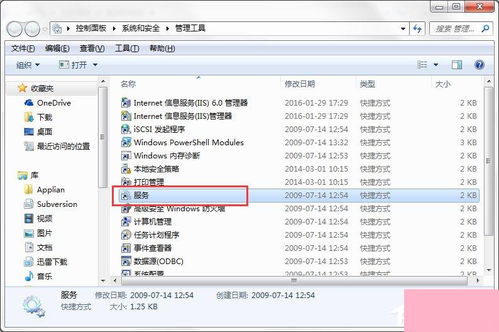
- 在控制面板窗口中,依次点击“系统和安全” -> “管理工具”。
- 在“管理工具”文件夹中,找到并双击“服务”图标。
方法三:通过搜索框
- 点击“开始”按钮。
- 在“开始”菜单底部的搜索框中,直接输入“服务”或“services.msc”。
- 搜索结果顶部会显示“服务”程序,点击即可打开。
方法四:通过计算机管理
- 右键点击桌面上的“计算机”图标(或从开始菜单进入)。
- 在弹出的菜单中选择“管理”。
- 在打开的“计算机管理”窗口左侧的导航树中,依次展开“服务和应用程序” -> “服务”。
二、 什么是系统服务?
成功打开“服务”面板后,您会看到一个包含多行条目的列表。每一个条目都是一个“系统服务”。其核心概念如下:
- 定义:系统服务是在操作系统后台运行的应用程序或进程,通常不提供用户界面。它们为操作系统和其他应用程序提供核心功能支持,如网络连接、打印任务、事件日志记录、安全验证等。
- 服务状态:在服务面板中,每个服务都有明确的“状态”。
- 已启动:服务正在后台运行。
- 已停止:服务当前未运行。
- 启动类型:定义了服务的启动方式。
- 自动:系统启动时自动运行。
- 自动(延迟启动):系统启动后,稍晚一些自动运行,有助于加快启动速度。
- 手动:需要用户或其他服务触发时才启动。
- 禁用:服务被禁止启动,用户也无法手动启动(除非先更改启动类型)。
- 重要性:
- 核心功能依赖:许多Windows功能(如无线网络、音频、更新)都依赖于特定服务的正常运行。
- 系统优化:通过禁用一些非必需的服务(如某些厂商的冗余程序服务),可以释放系统资源,提升运行效率。
- 故障诊断:当某个功能出现问题时,检查并重启相关服务是常用的修复步骤。
三、 使用服务面板的基本操作
在服务面板中,您可以:
- 查看服务:浏览所有服务的名称、描述、状态和启动类型。
- 启动/停止服务:右键点击某个服务,可以选择“启动”、“停止”、“暂停”或“重新启动”。
- 修改属性:双击某个服务或右键选择“属性”,可以详细配置其启动类型、登录身份以及恢复选项等。
四、 重要安全提示
在修改任何服务的状态或启动类型前,请务必谨慎!
- 如果不确定某个服务的具体作用,请先通过“描述”栏或在线搜索进行了解。
- 随意禁用核心系统服务(如“Remote Procedure Call”、“Windows Installer”等)可能导致系统不稳定、部分功能失效甚至无法正常启动。
- 建议在修改前,记录下服务的原始设置,以便在出现问题时可以恢复。
services.msc 是Windows 7中一个强大而基础的管理工具。掌握其打开方式并理解系统服务的概念,能让您更深入地管理和维护自己的计算机,使其运行得更顺畅、更安全。